
Guia completo e sem termos técnicos
Como usar o MedGuardian
Este guia explica, com calma e passo a passo, tudo o que o MedGuardian faz — do cadastro do primeiro medicamento até recursos para cuidadores. Você não precisa ler tudo de uma vez: use o menu ao lado (ou o índice abaixo, no celular) para ir direto ao que precisa. Se em algum momento tiver dúvida, peça ajuda a um familiar ou use o nosso canal de suporte — estamos aqui pra ajudar.
Ver índice do manual
Primeiros passos
Criar sua conta
Depois de instalar o app, a primeira tela é "Entrar na sua conta". Se é a primeira vez, você precisa criar uma conta antes de entrar:
- Toque em Criar conta, logo abaixo do botão Entrar.
- Preencha seu e-mail e escolha uma senha.
- Ou, se preferir, toque em Continuar com Google e use sua conta Google — mais rápido, sem precisar criar uma senha nova.
Depois de criada a conta, use o mesmo e-mail/senha (ou o mesmo Google) para entrar nas próximas vezes. Se esquecer a senha, toque em Esqueceu a senha? na tela de login para receber um link de recuperação por e-mail.
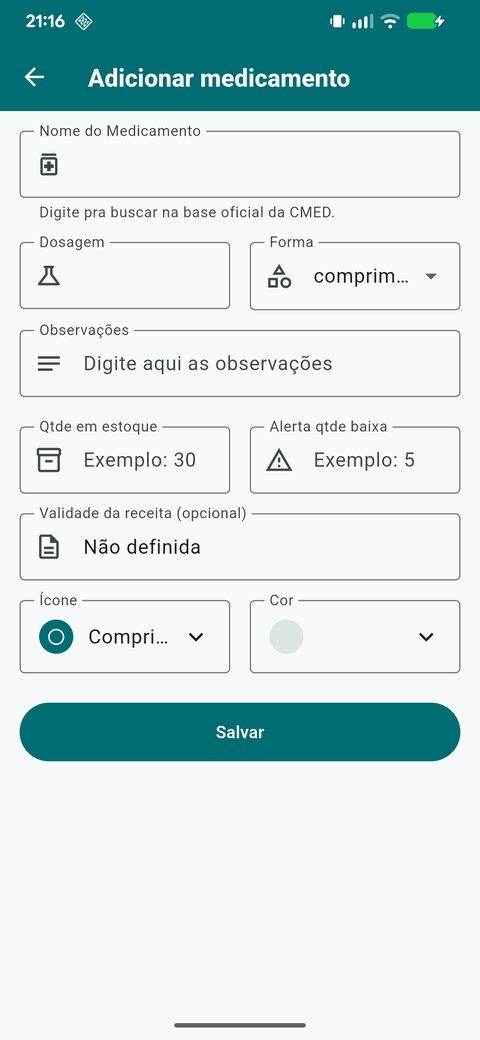
Cadastre um medicamento
Na aba "Remédios", toque no botão + no canto inferior direito.
- Digite o nome do medicamento — conforme você digita, o app sugere nomes reais da base oficial da CMED (Câmara de Medicamentos), o que já preenche a dosagem e a forma certas depois de escolhido.
- Confira ou escolha a Dosagem e a Forma (comprimido, cápsula, xarope, etc.).
- Escolha um Ícone e uma Cor pra esse medicamento (opcional) — ajuda a reconhecer cada remédio de longe, nas listas e nos cards da tela inicial.
- Se quiser, preencha Observações, a Qtde em estoque e o Alerta qtde baixa (veja a seção Estoque mais abaixo) e a Validade da receita, quando o medicamento exigir.
- Toque em Salvar.
Depois de salvar um medicamento novo, a tela não fecha — ela já mostra a seção "Horários", pra você incluir o primeiro horário sem precisar procurar de novo.
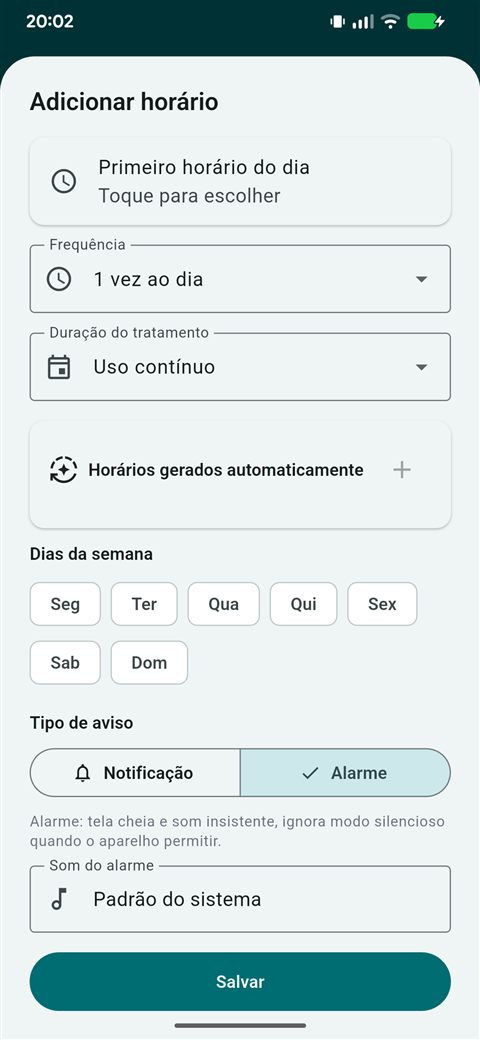
Adicione um horário
Na tela do medicamento (ao cadastrar ou editar), role até "Horários" e toque em Incluir. O formulário tem estes campos, nesta ordem:
- Primeiro horário do dia — toque e escolha a hora certa. Ele começa vazio de propósito, pra você sempre escolher ativamente em vez de salvar sem querer um horário errado.
- Frequência — "1 vez ao dia", "a cada 12/8/6/4 horas" ou um valor personalizado. Os horários seguintes do dia são calculados automaticamente a partir do primeiro.
- Duração do tratamento — escolha por quantos dias tomar (1 a 14 dias, ou 28/30/45/60/90/180 dias), Uso contínuo (sem data pra terminar) ou Personalizado pra digitar um número de dias fora da lista. Quando a duração termina, o medicamento se inativa sozinho — os alarmes parão sem você precisar lembrar de desligar nada, e o histórico continua salvo.
- Horários gerados — mostra os horários do dia calculados a partir da frequência; você pode adicionar um horário extra ou remover algum aqui mesmo.
- Dias da semana — por padrão, todos os dias ficam marcados. Desmarque os que não se aplicam (ex.: um remédio só de segunda a sexta).
- Tipo de aviso — escolha entre:
- Notificação: lembrete leve, com o comportamento padrão do sistema.
- Alarme: tela cheia e som insistente, que ignora o modo silencioso quando o aparelho permitir — a opção certa pra não correr o risco de perder uma dose importante.
- Som do alarme Plus — se escolher Alarme, pode trocar o som padrão do sistema por um som personalizado pra esse horário específico.
- Toque em Salvar.
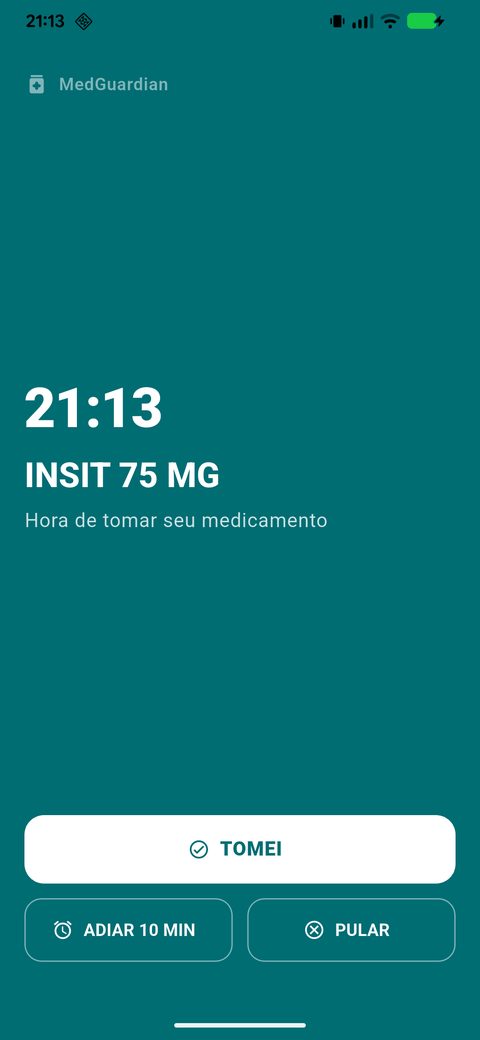
Quando o alarme tocar
No horário marcado, esta tela aparece sozinha, mesmo com o celular bloqueado (se você escolheu "Alarme" no passo anterior). Toque em uma das opções:
- Tomei — você já tomou o medicamento; a dose fica registrada no histórico.
- Adiar 10 min — o aviso volta a tocar em 10 minutos.
- Pular — você não vai tomar esta dose (fica registrada como pulada, não como esquecida).
O mesmo aparece como uma notificação (com os 3 botões) quando você escolheu "Notificação" em vez de "Alarme" — só sem tomar a tela inteira. Tocar em qualquer uma das 3 opções, direto na notificação, já registra a ação sem precisar abrir o app.
No dia a dia
Tela Início
É a primeira aba do app (ícone de casa) e mostra, de cima a baixo:
- Configuração do MedGuardian — um checklist rápido com o que falta ajustar. "Ativar notificações" é o passo mais importante: sem notificação habilitada no aparelho, nenhum alarme de dose dispara. O outro passo é preencher os dados do seu perfil. O checklist some sozinho quando os dois passos estiverem completos.
- Próxima dose — o card em destaque mostra qual é o próximo medicamento e horário, com os botões Tomei/Adiar/Pular já disponíveis ali mesmo, sem precisar esperar o alarme tocar.
- Doses do dia — os demais horários de hoje, incluindo os já tomados (aparecem esmaecidos, com o texto riscado).
- Estoque baixo — se algum medicamento estiver com a quantidade em estoque no ou abaixo do valor de alerta que você definiu, aparece um aviso aqui (veja Estoque).
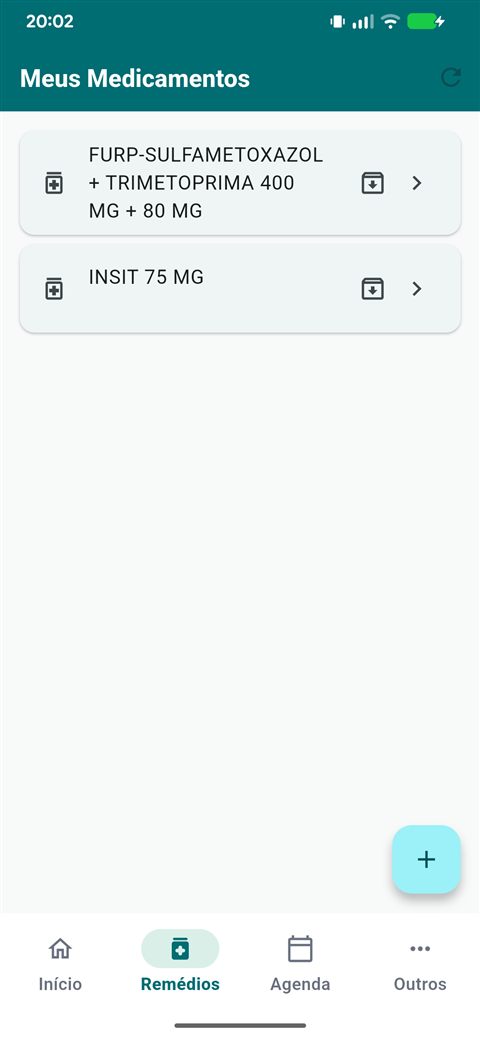
Meus Medicamentos
É a segunda aba (ícone de caixinha de remédio). Mostra todos os medicamentos cadastrados, separados em duas seções quando necessário:
- Ativos — geram alarme normalmente.
- Inativos — não geram mais alarme, mas continuam salvos com todo o histórico.
Toque em qualquer medicamento para abrir e editar seus dados ou horários. Duas ações importantes, disponíveis direto na lista (ícone ao lado do nome):
- Inativar medicamento — pausa os alarmes sem apagar nada. É reversível: o botão Reativar medicamento volta a deixá-lo ativo a qualquer momento (nesse caso, os horários antigos são recadastrados do zero, já que o tratamento anterior pode ter terminado).
- Encerrar tratamento agora — dentro da tela de editar um medicamento com duração definida, para o tratamento antes do previsto (mesmo efeito de inativar).
Um toque acidental em "Salvar", ao editar um medicamento existente, não faz nada — o botão só fica habilitado depois de você mudar algo de verdade.
Estoque
No cadastro de cada medicamento (veja Cadastrar um medicamento) existem dois campos relacionados a estoque:
- Qtde em estoque — quantas unidades (comprimidos, doses, etc.) você tem guardadas agora.
- Alerta qtde baixa — a partir de quantas unidades restantes você quer ser avisado que está acabando.
Quando a quantidade em estoque chega nesse valor (ou menos), um card de Estoque baixo aparece na tela Início, lembrando de comprar ou pegar mais do medicamento antes que ele acabe de verdade.
Agenda
É a terceira aba (ícone de calendário). Mostra um calendário do mês com um ponto colorido nos dias que tiveram alguma dose:
- Toque em qualquer dia pra ver a lista de doses daquele dia — medicamento, dosagem, horário e o que aconteceu com cada uma (tomada, adiada, pulada ou pendente).
- Use as setas no topo do calendário pra ir pro mês anterior ou seguinte.
- Abaixo do calendário, um resumo do mês mostra a proporção de doses Tomadas, Adiadas e Puladas — uma forma rápida de ver como está a adesão ao tratamento naquele mês.
Recursos do plano Plus
Histórico de doses
Acesse pela quarta aba, Outros → Histórico de doses. Mostra todas as doses tomadas, puladas e esquecidas, com filtros por período (Hoje, Semana, Mês). O filtro Tudo (histórico completo, sem limite de período) é exclusivo do plano Max.
Medições de saúde Plus
Em Outros → Medições de saúde, registre e acompanhe ao longo do tempo: pressão, glicemia, saturação, frequência cardíaca e peso. Útil para levar um retrato real da sua saúde numa consulta médica.
Diário de sintomas Plus
Em Outros → Diário de sintomas, registre sintomas, dor e humor no dia a dia — ajuda a reconhecer padrões (ex.: um sintoma que sempre aparece depois de determinado medicamento ou horário) ao longo do tratamento.
Locais de aplicação Plus
Em Outros → Locais de aplicação, registre onde cada aplicação injetável foi feita, pra acompanhar o rodízio dos locais (recomendado para insulina e outros injetáveis, pra evitar aplicar sempre no mesmo lugar).
Consultas e exames Plus
Em Outros → Consultas e exames, agende consultas médicas, exames e vacinas, com lembrete no horário certo — do mesmo jeito que os horários de medicamento, só que pra compromissos avulsos em vez de doses recorrentes.
Recursos do plano Max
Relatórios em PDF Max
Em Outros → Relatórios PDF (recurso do plano Max), gere um documento em PDF com o retrato do seu tratamento — medicamentos cadastrados, histórico de doses e relatórios avançados de tendência de adesão ao longo do tempo. Útil pra compartilhar com um médico ou guardar como registro.
Cuidadores Max
Permite que outra pessoa (um familiar, por exemplo) ajude a acompanhar ou gerenciar seu tratamento, usando a própria conta dela — sem vocês precisarem compartilhar login nem senha.
Para convidar um cuidador (você é a pessoa cuidada):
- Vá em Outros → Configurações do aplicativo → Cuidadores.
- Toque em Convidar cuidador.
- Escolha o nível de permissão: Só ver (a pessoa acompanha, sem poder alterar nada) ou Gerenciar (pode adicionar/editar medicamentos e horários em seu nome).
- Um código curto é gerado — envie esse código para a pessoa por qualquer meio (mensagem, ligação).
Para aceitar um convite (você vai ser o cuidador):
- Na sua própria conta, vá em Outros → Configurações do aplicativo → Tenho um código de cuidador.
- Digite o código que recebeu.
- Pronto — uma barra no topo do app passa a deixar você trocar entre "Eu" e a pessoa que você cuida, pra ver e (se a permissão for "Gerenciar") ajustar o tratamento dela.
Cada pessoa cuidada só pode ter um cuidador ativo por vez — é possível revogar o acesso a qualquer momento na mesma tela de "Cuidadores", liberando espaço para convidar outra pessoa depois.
Sua conta
Perfil
Em Outros → Configurações do aplicativo → Perfil, preencha seus dados pessoais. Dois campos merecem atenção: alergias e doenças ou condições — se não tiver nenhuma, marque as caixas "Sem alergias conhecidas"/"Sem doenças ou condições" (já vêm marcadas por padrão); se tiver, desmarque pra abrir o campo de texto e descrever.
Segurança
Em Outros → Configurações do aplicativo → Segurança, você pode proteger o app com:
- PIN — um código numérico próprio do app, além da senha da sua conta.
- Biometria — usa a digital ou reconhecimento facial do próprio aparelho, depois de cadastrar um PIN.
- Bloqueio ao abrir aplicativo — quando ativado, exige o PIN ou a biometria toda vez que você abrir o app ou voltar a ele depois de um tempo em segundo plano.
O PIN não é salvo em texto simples, e a biometria usa a autenticação nativa do próprio aparelho — o MedGuardian nunca guarda sua digital ou seu rosto.
Planos
O MedGuardian tem 3 níveis:
- Básico — grátis, com cadastro de medicamentos (até um limite), horários, alarmes, histórico recente, agenda e estoque.
- Plus — medicamentos ilimitados, diário de sintomas, medições de saúde, consultas e exames, locais de aplicação e som de alarme personalizável.
- Max — tudo do Plus, mais relatórios avançados em PDF, histórico completo sem limite de período e o recurso de cuidadores.
Os planos pagos têm 14 dias grátis pra testar antes da primeira cobrança. Veja os preços atuais e a lista completa de benefícios na seção Planos da página inicial, ou dentro do app em Outros → Configurações do aplicativo → MedGuardian Premium.
Excluir conta
Em Outros → Configurações do aplicativo → Excluir conta. Essa ação remove definitivamente todos os seus dados (medicamentos, horários, histórico, perfil) e não pode ser desfeita — use apenas se tiver certeza. Veja também nossa página de exclusão de conta.
Ajuda
Dúvidas frequentes
Sim, se você escolher "Alarme" (em vez de "Notificação") no horário — ele ignora o modo silencioso quando o aparelho permitir. Veja Adicionar um horário.
Na tela de login, toque em "Esqueceu a senha?" e siga o link enviado por e-mail.
Se você usou "Inativar" (o normal ao tocar no ícone da lista), sim — toque em "Reativar medicamento" a qualquer momento. Veja Meus Medicamentos.
Sim, pelo recurso de Cuidadores (plano Max) — sem precisar compartilhar login nem senha.
Fale com a gente pelo canal de suporte — respondemos o mais rápido possível.